מוצר נוסף בהצלחה
קטגוריות
התקשרו אלינו
דף הבית
החשבון שלי
0
עגלת קניות
דף הבית
מוצרי Office
מוצרי Windows
מוצרי AntiVirus
תוכנות למשרד
תוכנות לבית
בלוג
כאן הקנייה בטוחה
קנייה בטוחה
אתר מוצפן
דף התשלום מאובטח
חנות ישראלית. משלוחים מישראל
קנייה בטוחה
מידע נוסף על שירות קניה בטוחה
התחברות
וואצאפ בלבד: 055-725-2839
אודות
צרו קשר
שאלות ותשובות
0 פריט\ים - ₪0.00
0
עגלת קניות
סל הקניות שלך ריק
דף הבית
מוצרי Office
מוצרי Windows
מוצרי AntiVirus
תוכנות למשרד
תוכנות לבית
בלוג
מדריך התקנת Windows
2021-03-20T23:06:42+02:00
2021-03-21T10:20:23+02:00
לפני שמתחילים...
יש להכין דיסק און קי או כונן USB חיצוני בנפח של לפחות 8GB.
במידה ויש צורך בהתקנה על מחשב חדש ללא מערכת הפעלה כלל, יש להכין את מדיית ההתקנה בעזרת מחשב נוסף, ממנו נוכל להוריד את מערכת ההפעלה.
אנו מדגישים כי התקנה זו היא התקנה “נקיה” אשר מבצעת פרמוט מלא ומחיקת כלל הקבצים מהמחשב!
1.
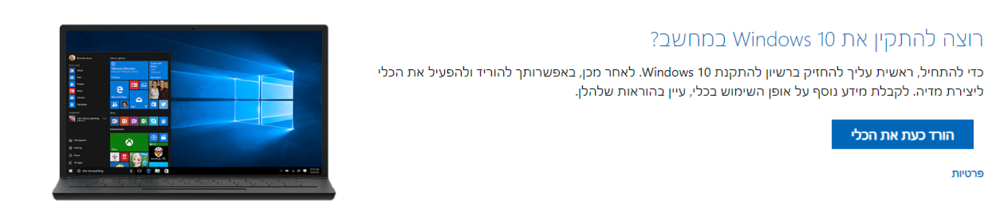
יש להוריד את מערכת ההפעלה Windows 10
מהקישור הבא
על ידי לחיצה על "הורד כעת את הכלי"
2.
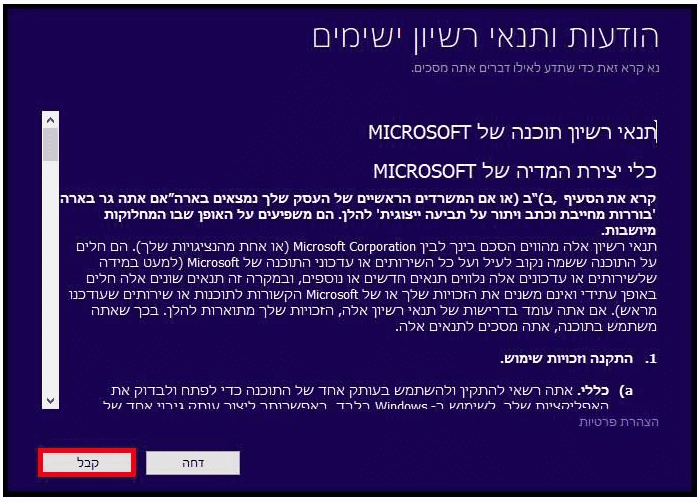
לאחר ההורדה אשרו את תנאי ההסכם
3.
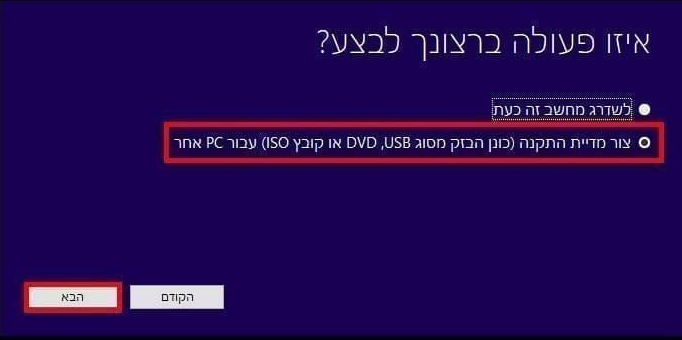
יש לבחור באפשרות "צור מדיית התקנה..."
4.
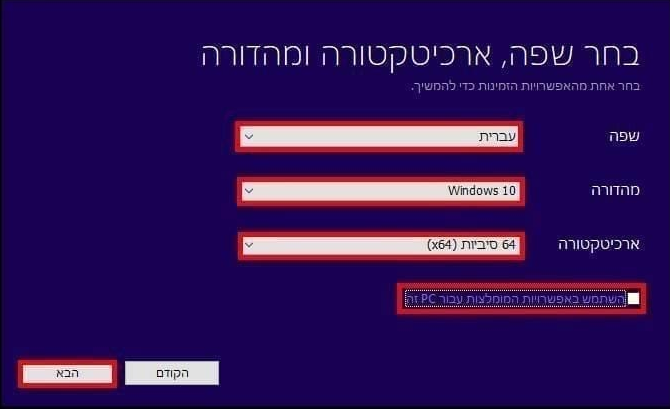
יש לבחור בשפה, מהדורת הWindows שעבורה רכשתם רישיון ובארכיטקטורה הרצויה
5.
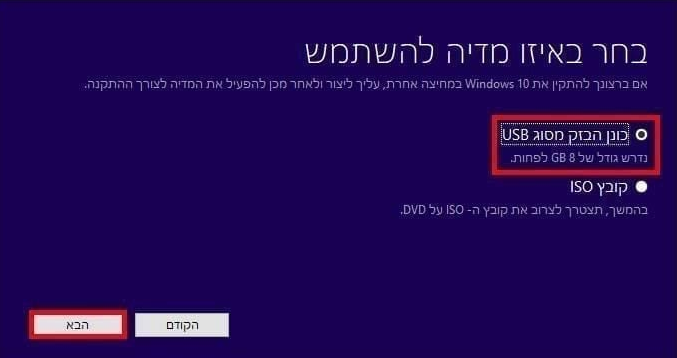
בחרו "כונן הבזק מסוג USB" ולחצו הבא לבחירת כונן ה USB שאותו הכנתם מראש (וודאו כי הכונן מחובר למחשב לפני שתמשיכו לשלב הבא)
6.
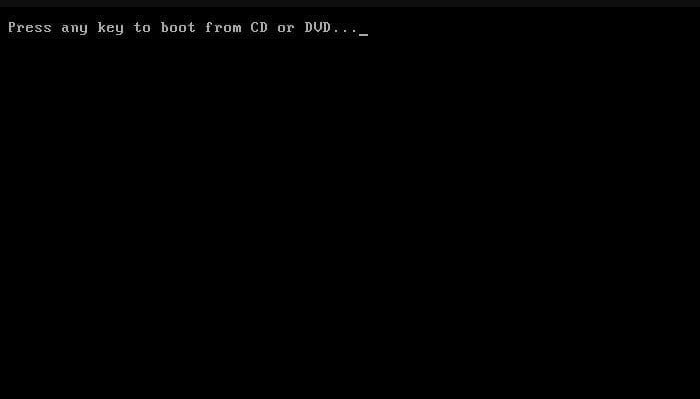
לאחר סיום יצירת מדיית ההתקנה, יש לבצע אתחול למחשב ולהמתין לעליית מסך האתחול וללחוץ על אחד ממקשי המקלדת על מנת להתחיל את תהליך ההתקנה.
7.
עקבו אחר השלבים ובחרו באפשרויות המתאימות לכם.
8.
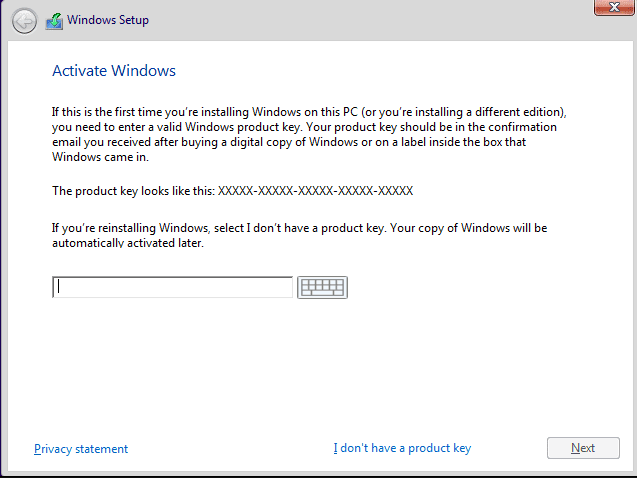
הכניסו את קוד הרישיון שקיבלתם מאיתנו במסך המתאים
9.
המשיכו למלא אחר ההוראות המופיעות ע”ג המסך.
בסיום התהליך המחשב יבצע ריסטרט, הניחו למחשב לעלות עד לעליית מערכת ההפעלה.
נגישות
סגור
נגישות
הגדל טקסט
הקטן טקסט
גווני אפור
נגודיות גבוהה
ניגודיות הפוכה
רקע בהיר
הדגשת קישורים
פונט קריא
איפוס